AI 답변을 복사하다 발견한 마크다운. ChatGPT, 노션, 메모장 등에서 자연스럽게 접한 마크다운의 특징과 경험을 정리했습니다.
마크다운, 자꾸 눈에 들어오기 시작한 그 이름
최근에는 검색보다 AI에게 직접 묻는 경우가 많아졌습니다.
저도 ChatGPT나 Copilot, Gemini 같은 AI에게 자주 질문하고, 유용한 답변은 복사해서 구글 독스나 메모 앱에 붙여둡니다.
그런데 여기서 늘 불편한 점이 있었습니다. 답변을 그대로 붙여넣으면 보기에는 깔끔하지만, 내 방식대로 크기나 글씨체를 바꾸려면 다시 서식을 지워야 했습니다.
그래서 저는 그냥 텍스트로 붙여넣기(서식 없이 붙여넣기)를 하는 편입니다. 하지만 이렇게 해도 불편한 게 하나 남습니다. 문장 앞에 붙은 ##, *, > 같은 기호들. 이것들을 일일이 지우는 게 귀찮았죠. ‘이건 도대체 왜 생기는 걸까?’
그때 떠오른 단어가 바로 마크다운(Markdown) 이었습니다.
이미 주변에 있던 마크다운
사실 마크다운이라는 말을 가끔 보긴 했지만, 직접 써야 할 이유를 못 느껴 그냥 지나쳤습니다.
그런데 생각해보니, 제가 자주 쓰는 노션(Notion) 이나 잠깐 사용했던 옵시디언(Obsidian), 둘 다 마크다운을 기본적으로 지원하고 있었습니다. 그럼에도 불구하고 저는 워드프로세서처럼 쓰거나 일부 기능만 간단히 사용하는 정도였습니다. 놀라웠던 건, 윈도우 메모장도 마크다운을 지원하고 있었다는 사실입니다. 글씨를 굵게(Bold)나 기울임(Italic)으로 바꿔보고 저장하려 하니 ‘마크다운 형식으로 저장하겠습니까?’라는 메시지가 뜨더군요. 그때 처음으로 “이제 정말 기본 도구들도 마크다운을 인식하는구나” 하는 생각이 들었습니다.
AI도 마크다운으로 답한다
궁금해서 ChatGPT, Gemini, Copilot 세 곳에 직접 물어봤습니다.
“당신들의 답변은 어떤 형식으로 만들어지나요?”
모두 마크다운(Markdown) 을 활용한다고 했습니다. 즉, 우리가 AI 답변을 복사해 블로그나 문서에 붙여넣으면 제목, 목록, 강조 등 구조가 깔끔하게 유지되는 이유가 바로 그 때문이었습니다. 요즘처럼 AI를 자주 활용하는 시대에는 마크다운을 자연스럽게 접할 일이 점점 많아지는 것 같습니다.
티스토리에서도 마크다운이 가능하다
티스토리 글쓰기 모드를 보면 기본 / HTML / 마크다운 세 가지가 있습니다.
저는 지금까지 ‘기본 모드’를 사용했는데, 서식을 하나하나 지정해야 해서 은근히 손이 많이 갔습니다. '마크다운을 쓰면 더 편하지 않을까?' 항상 그런 생각은 있었죠. 특히 작성 중 코드나 인용구처럼 조금 다른 서식으로 보여주고 싶을 때가 있었는데, 기본 모드에서는 그게 잘 안 되더군요. 그래서 이탤릭체로 바꾸거나 폰트를 작게 만드는 방식으로 대체했습니다.
하지만 마크다운을 써보니 백틱(`)을 이용해서 훨씬 쉽게 구분할 수 있다는 걸 알게 되었습니다. “이게 이렇게 간단했어?” 하는 느낌이었죠.
이 글은 마크다운으로 작성해 보았지만, 미리보기에서 기본모드에서 작성한 글이 훨씬 깔금하게 보여 기본모드로 원복하였습니다.
마크다운을 경험해보는 몇 가지 방법
1. ChatGPT 답변을 복사해 붙여넣기 해보기
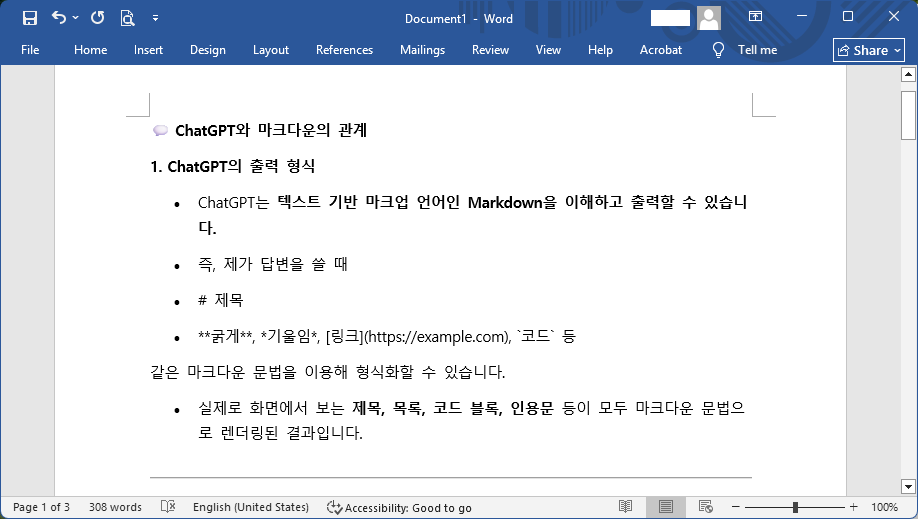
- 워드(Word)
- 일반 붙여넣기(Ctrl+V)는 서식 유지,
- ‘텍스트로만 붙여넣기(Ctrl+Shift+V)’ 하면
#,*같은 기호가 그대로 보입니다.
- 구글 독스(Google Docs)
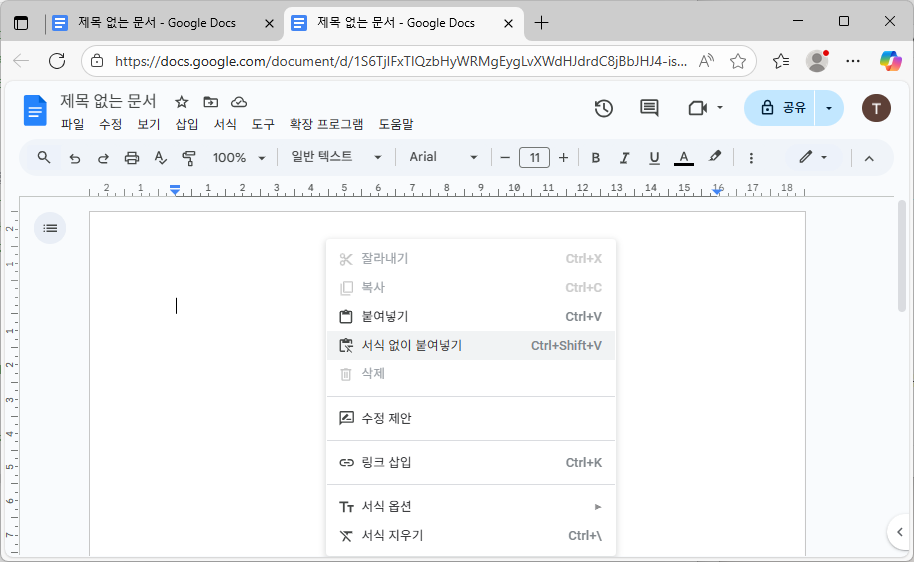
- '붙여넣기(Ctrl+V), '서식없이 붙여넣기(Ctrl+Shift+V)' 두 가지 모두 워드와 동일합니다.
- 다른 점이 하나 있습니다. ‘마크다운에서 붙여넣기’ 옵션을 선택하면 마크다운 문법에 따라 자동으로 서식이 적용됩니다.
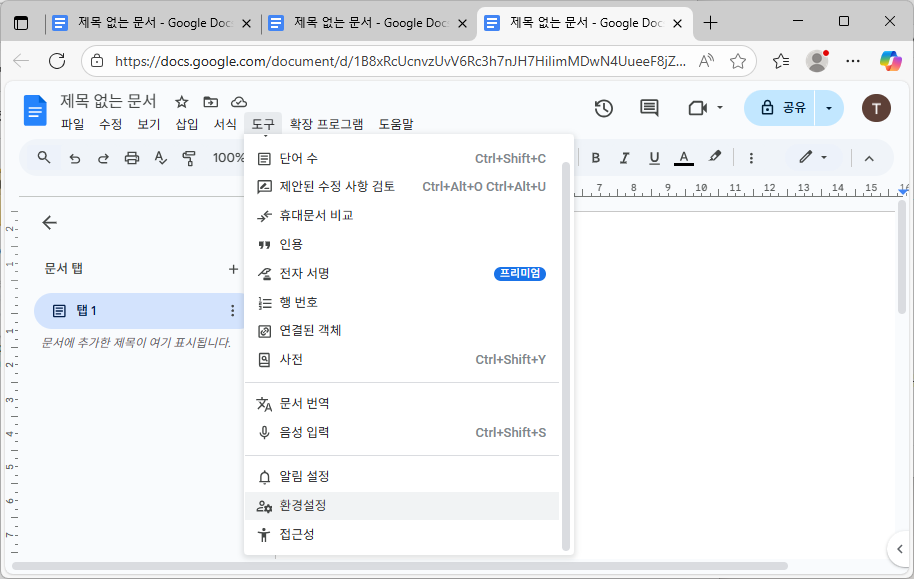
오른쪽 마우스 클릭시 해당 기능이 보이지 않으면, 메뉴 '도구 - 환경설정 - 마크다운 사용 설정' 이 활성화하면 해당 기능이 보입니다.


- 참고. 구글 독스 마크다운 설정 활성화 방법


2. 메모장에서 직접 작성해보기
- 글씨를 굵게, 기울임 등으로 바꿔 저장
- '마크다운으로 저장할까요?' 라고 묻습니다. 마크다운 파일 (확장자: md)로 저장이 됩니다.
그냥 텍스트로 저장하면 서식은 모두 사라집니다.
- '마크다운으로 저장할까요?' 라고 묻습니다. 마크다운 파일 (확장자: md)로 저장이 됩니다.
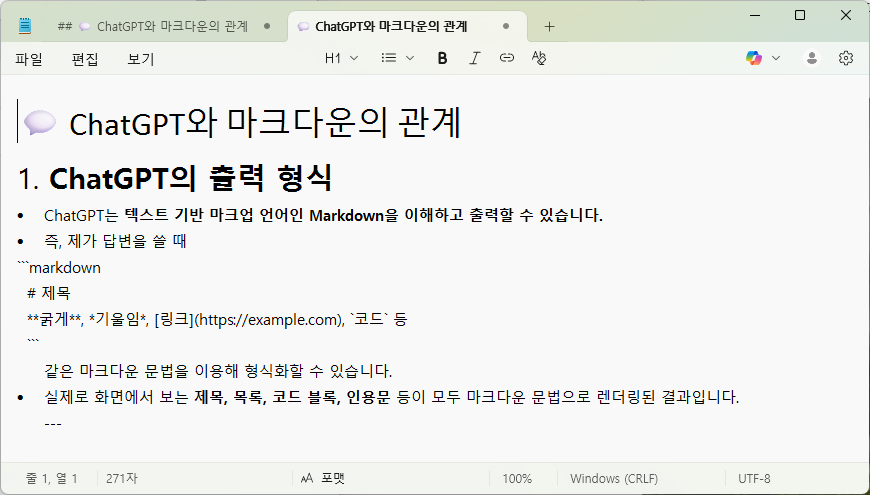
- 또는 메뉴의 ‘파일 → 새 Markdown 탭’ 을 선택합니다. 새로운 탭이 열리고 이곳에 마크다운 문법을 사용하여 작성합니다.
- 메뉴 '보기 - Markdown - 포맷' 을 선택하면 서식이 적용된 결과를 미리 볼 수 있습니다.


3. 노션(Notion)에서 작성하기
- 노션은 마크다운 문법을 자동으로 인식합니다. 마크다운 문법을 입력하면 자동으로 서식이 적용됩니다.
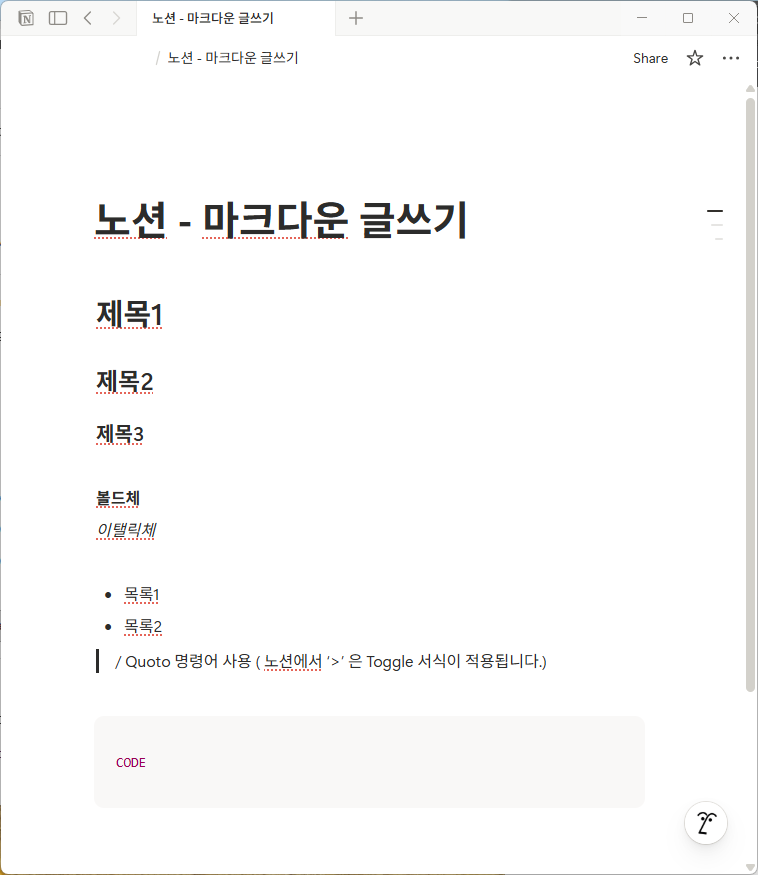
자주 쓰는 마크다운 문법 5가지
- 제목 정리 (#)
글 흐름을 나누고 구조를 잡을 때 필수입니다. #의 갯수가 늘어날 수록 제목 크기가 작아집니다.
6개까지 지원합니다. 단, 노션 경우 3개까지만 가능합니다.
# 대제목
## 소제목
- 강조 (**굵게**, *이탤릭체*)
중요한 키워드를 강조할 때 자연스럽습니다.
**굵게 (볼드체)**
*기울임 (이텔릭체)*
- 목록 ( - 또는 * )
- 주요 사항
- 해야 할 일
- 참고 자료
- 인용문 (>)
다른 사람의 말이나 AI의 답변을 구분할 때 유용합니다.
> 그저 첫 발걸음을 떼면 됩니다. 계단 전체를 올려다볼 필요도 없습니다. 그저 첫 발걸음만 떼면 됩니다.
  [마틴 루터 킹]
- 코드 블록 (```)
명령어를 깔끔하게 정리할 때 유용합니다.
print("Hello, Markdown")
마무리하며
마크다운은 복잡한 서식을 몰라도 구조적이고 깔끔한 문서를 만들 수 있습니다.
특히 AI 답변을 복사해 정리할 때, 서식이 깨지지 않고 그대로 유지되는 장점이 있습니다.
AI와 함께 글을 쓰는 시대에, 마크다운은 단순한 문법이 아니라 글을 구조화하고 이식성을 높이는 최소한의 언어가 되어가고 있습니다.
'Bits & Bytes' 카테고리의 다른 글
| GitHub Copilot 첫 사용기 (0) | 2025.09.26 |
|---|---|
| AI 미팅 노트 솔루션 ‘캐럿(Caret)’ 짧은 후기 (0) | 2025.09.22 |
| PC의 진화 – DELL Forum 2025 현장 스케치 (0) | 2025.09.19 |
| 맥 사용자라면 꼭 알아야 할 숨은 기능 5가지 – 배경제거부터 스크린샷까지 (0) | 2025.09.17 |
| Comet 웹사이트 탐색과 검색 기능 후기 – Perplexity AI 웹브라우저 (Part 2) (0) | 2025.09.12 |


